Zona segura de Instagram para tus Reels
La zona segura de Instagram es el centro del Reel: Instagram tapa el 14 % de arriba, el 35 % de abajo y el 6 % de cada lado. Suelta un video para ver qué queda oculto y añade subtítulos que se vean enteros.
Sin registro
- Gratis
- Tu video es privado
- Reels, Historias, TikTok y Shorts
Medidas de la zona segura de Instagram Reels
Mantén el texto y las caras en el centro de un Reel de 1080 × 1920: deja libre el 14 % de arriba, el 35 % de abajo y el 6 % de cada lado, además de los botones de abajo a la derecha.
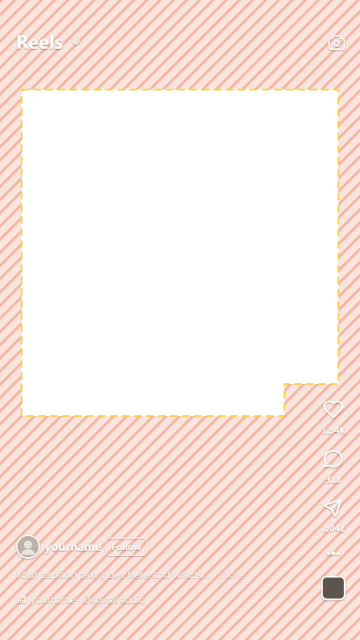
| Zona | Medida en 1080 × 1920 | Qué la tapa |
|---|---|---|
| Arriba | 269 px · 14 % | Foto de perfil, nombre y «Publicidad» en los anuncios |
| Abajo | 672 px · 35 % | Nombre, descripción, audio y botón en los anuncios |
| Izquierda y derecha | 65 px · 6 % cada lado | Bordes de la pantalla |
| Botones | 227 px de ancho, 40 % inferior | Me gusta, comentar, compartir y audio |
Revisado en octubre de 2026 · Fuentes
Arriba, abajo y a los lados: la especificación de anuncios de Instagram para Reels e Historias, que tapa un poco más que un Reel normal, así que sirve para los dos. Botones: del diagrama de esa misma especificación.
Zona segura de las Historias de Instagram
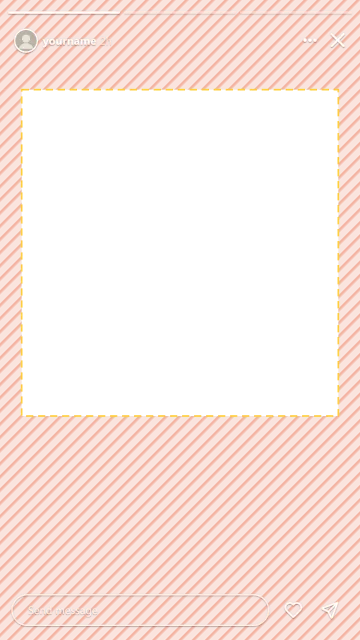
La misma que en los Reels: deja el texto a 269 px (14 %) del borde superior, a 672 px (35 %) del inferior y a 65 px (6 %) de cada lado de una Historia de 1080 × 1920. A la derecha no hay botones.
- Arriba
- Barra de progreso, perfil y cerrar
- Abajo
- Enviar mensaje, me gusta y compartir
- Izquierda y derecha
- Bordes de la pantalla
Plantillas gratis de la zona segura (PNG)
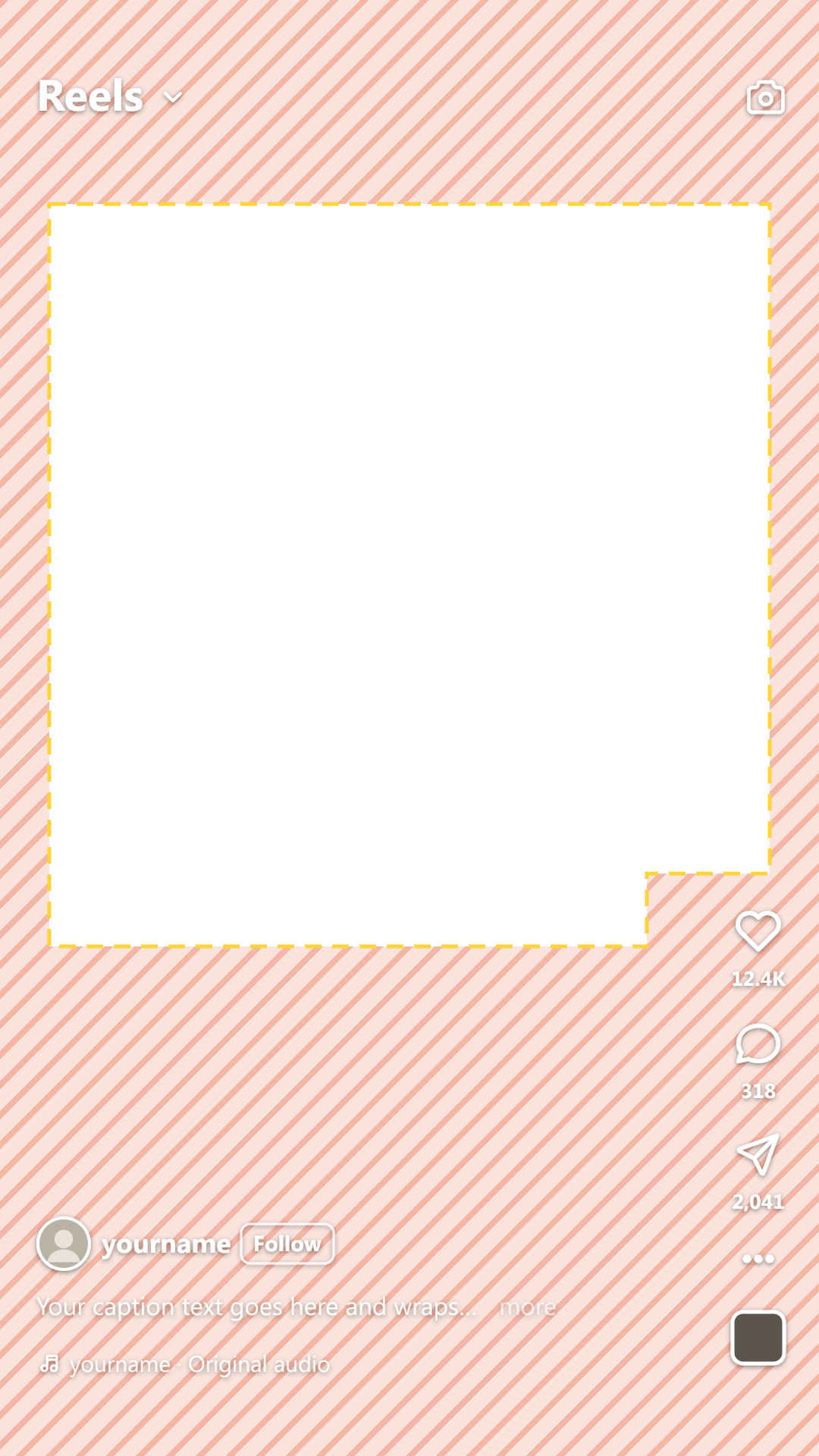
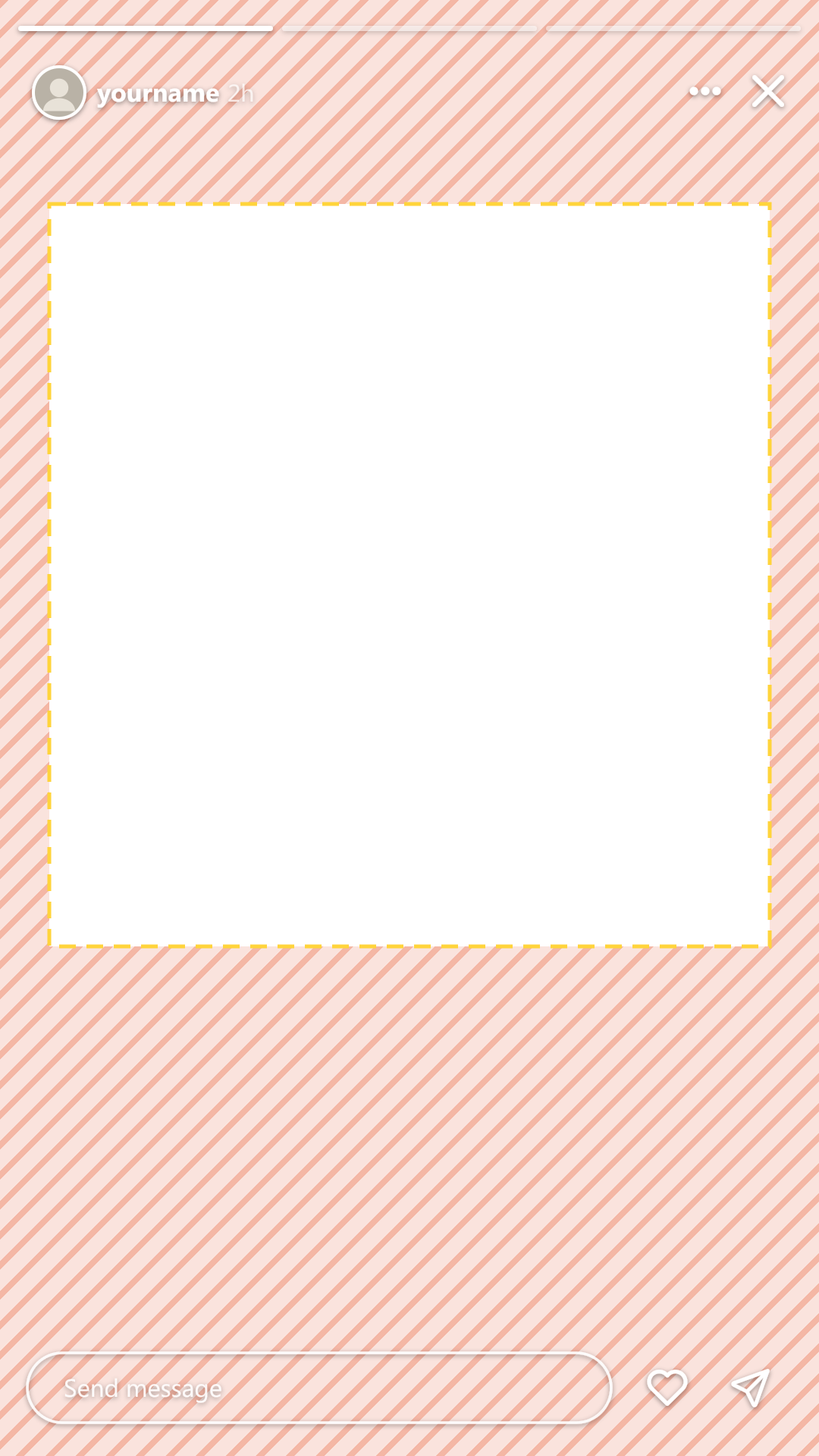
Descarga un PNG transparente de 1080 × 1920 y ponlo encima de tu video en CapCut, Premiere o Canva.
 Instagram Reels
 Historias de Instagram
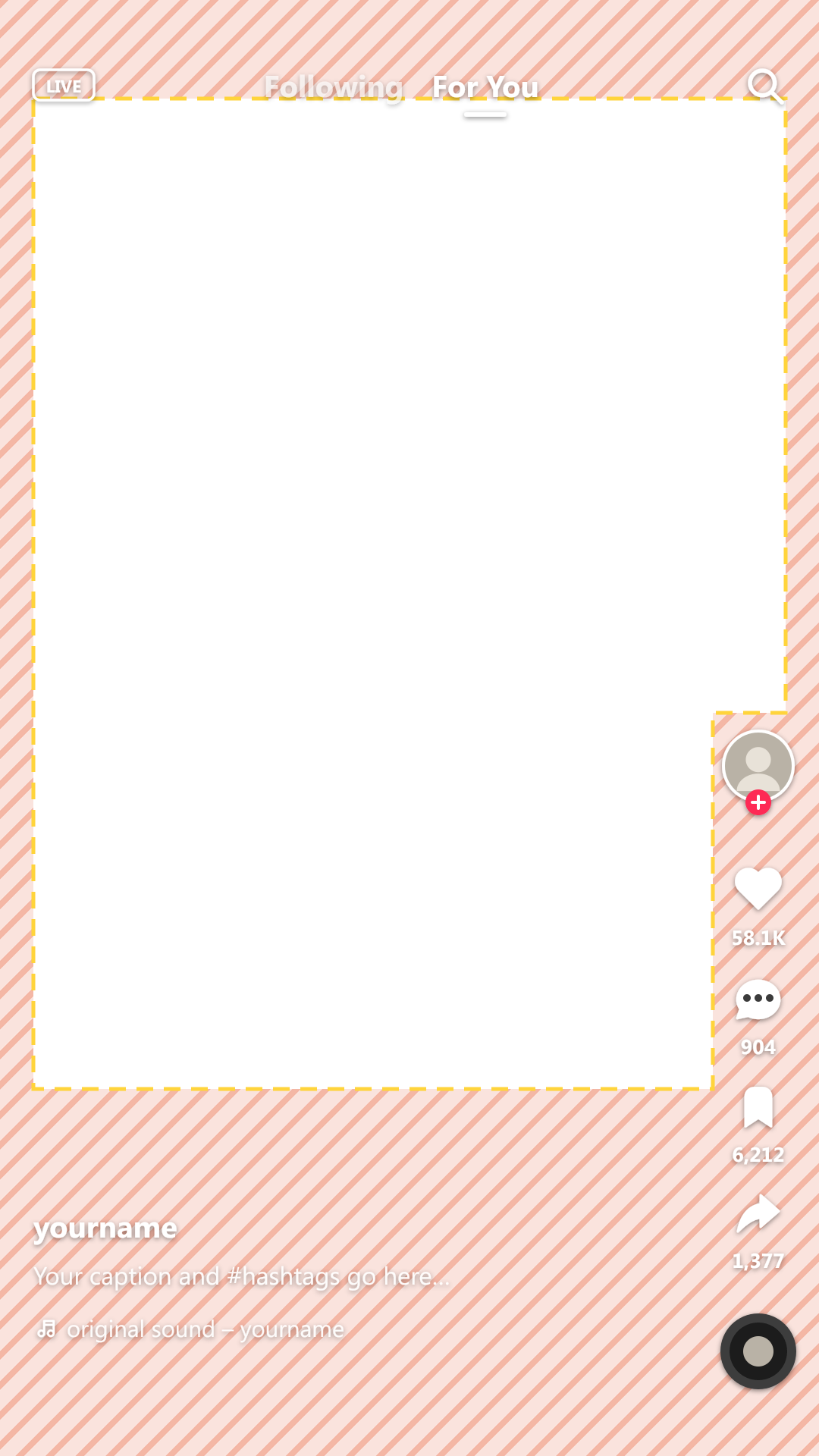 TikTok
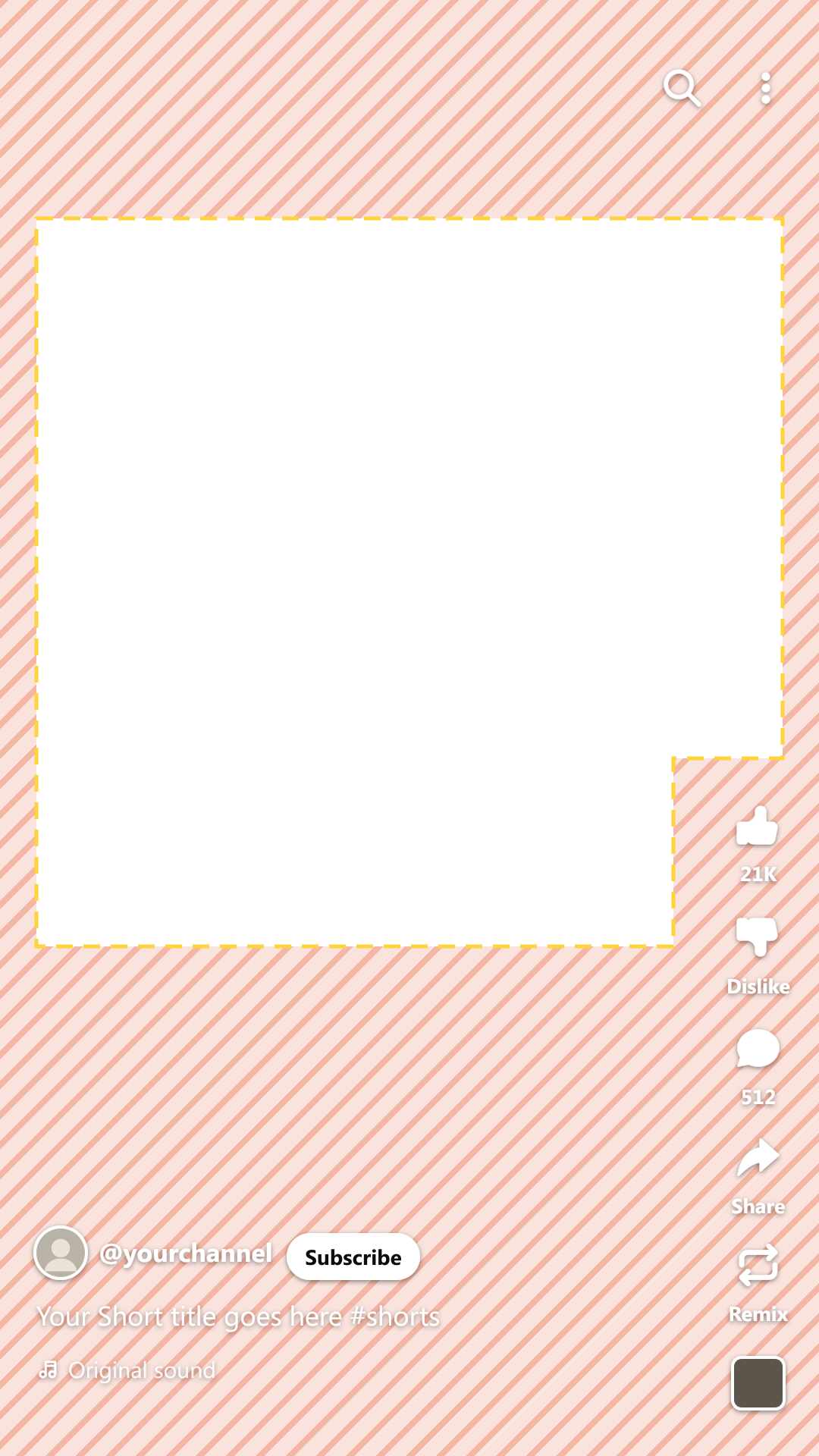 YouTube Shorts
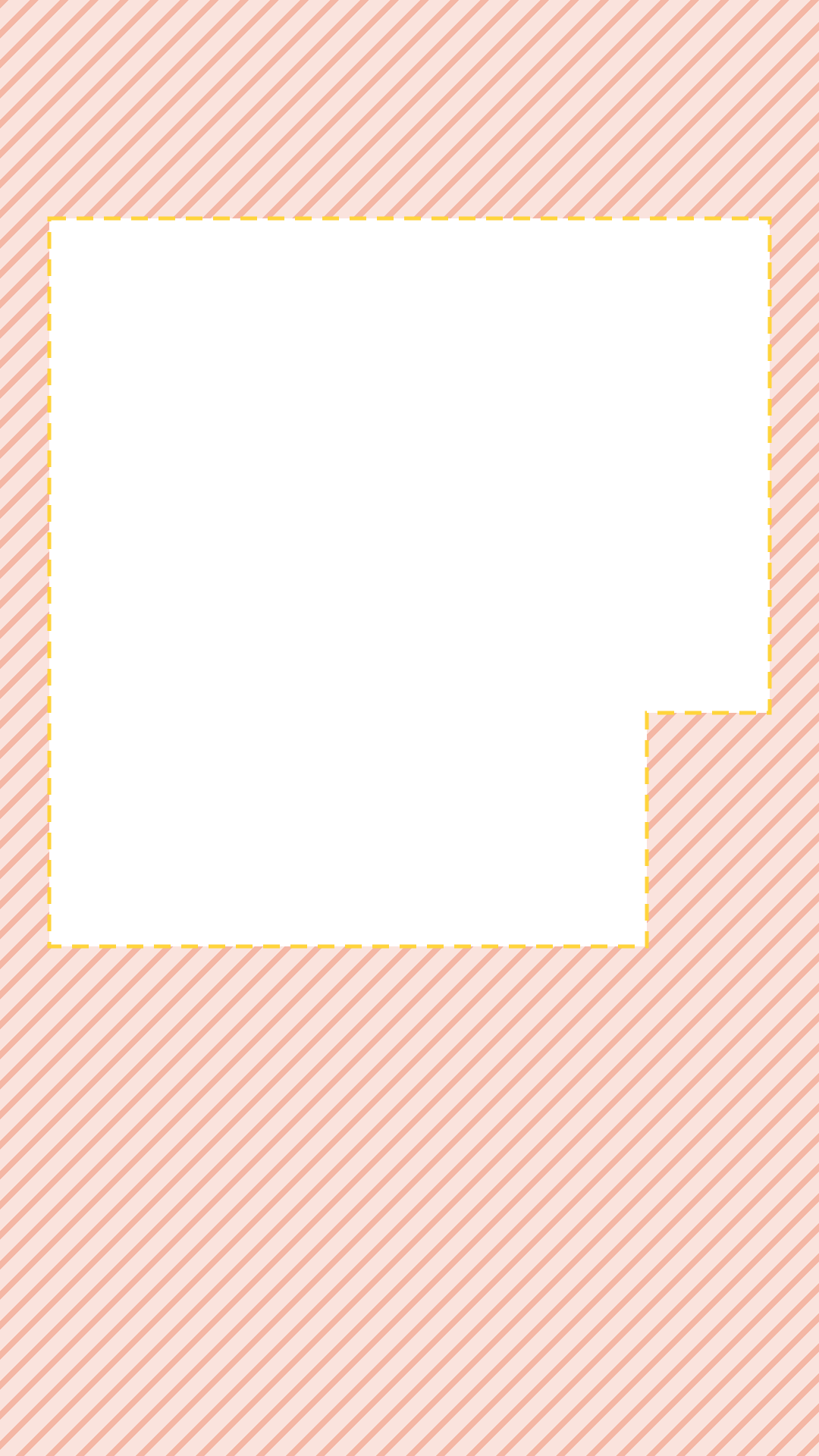 Reels, TikTok y Shorts
Dónde poner los subtítulos en un Reel
Justo por encima del tercio inferior: la última línea debe acabar al 65 % de la altura o más arriba, lejos de los botones de la derecha.
- Termina por encima del tercio inferiorLa última línea acaba al 65 % de la altura (1248 px) o más arriba.
- Líneas cortasSe leen mejor dos líneas de unos 24 caracteres cada una.
- Cuidado con los botonesEn la parte baja de la pantalla, deja las líneas largas a la izquierda de los botones de me gusta y compartir.
- Deja libres las carasColoca los subtítulos entre la cara y el tercio inferior.
Nuestro generador de subtítulos con IA los coloca ahí por ti.
Subtítulos que se revisan solos
Nuestro editor te dice qué líneas taparían Reels, Historias, TikTok o Shorts y las mueve a la zona segura con un clic.
- Ve los botones de la appEn videos verticales, el editor muestra lo que tapan Reels, Historias, TikTok o Shorts. No aparece en tu video exportado.
- Encuentra las líneas ocultasTe dice cuántas líneas quedan ocultas y salta a cada una.
- Arréglalas con un clicEl botón Move inside coloca todas las líneas dentro de la zona segura.
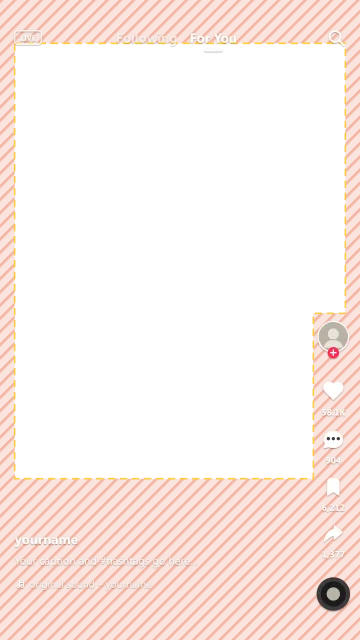
Zona segura de TikTok
Deja el texto a 130 px del borde superior, a 484 px del inferior y a 44 px de cada lado. En la mitad de abajo, apártate 140 px del borde derecho por los botones. Así los subtítulos de TikTok no quedan debajo del nombre ni de la descripción.
- Arriba
- Siguiendo / Para ti y la búsqueda
- Abajo
- Nombre de usuario, descripción y sonido
- Derecha, mitad inferior
- Perfil, me gusta, comentar, guardar y compartir
Zona segura de YouTube Shorts
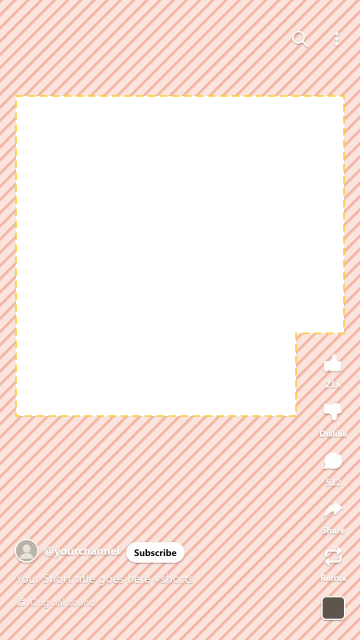
Deja el texto a 288 px del borde superior, a 672 px del inferior y a 48 px de cada lado. En la mitad de abajo, apártate 192 px del borde derecho por los botones.
- Arriba
- Búsqueda y menú
- Abajo
- Canal, Suscribirse, título y sonido
- Derecha, mitad inferior
- Me gusta, no me gusta, comentar, compartir y remix
Un mismo video para Reels, TikTok y Shorts
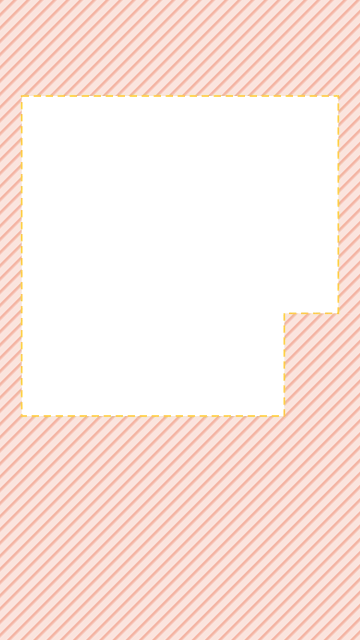
Deja el texto a 288 px del borde superior, a 672 px del inferior y a 65 px de cada lado. En la mitad de abajo, apártate 227 px del borde derecho. Esa zona queda libre en las tres apps.
Cómo se ve tu Reel en la cuadrícula del perfil
La cuadrícula muestra los 1080 × 1440 centrales de un Reel (3:4). Se cortan los 240 px de arriba y de abajo, así que deja el título de la portada cerca del centro.
Cómo revisar un Reel
- 1SueltaSuelta tu video en el recuadro de arriba.
- 2RevisaElige Reels, Historias, TikTok o Shorts y mira las zonas con rayas.
- 3ArreglaPulsa «Añadir subtítulos en la zona segura»: el editor marca las líneas ocultas y las mete dentro con un clic. O descarga la plantilla PNG.
Preguntas frecuentes
¿Qué es la zona segura de Instagram?
Es la parte de la pantalla que Instagram nunca tapa: todo menos el 14 % de arriba, el 35 % de abajo, el 6 % de cada lado y los botones de me gusta y compartir, abajo a la derecha, en un Reel de 1080 × 1920.
¿Se sube mi video?
No. El comprobador reproduce tu video en tu navegador, así que nunca sale de tu dispositivo. Solo si añades subtítulos se envía el audio para crearlos, y no lo guardamos.
¿La zona segura de las Historias es la misma que la de los Reels?
Sí. Las Historias dejan libre el mismo 14 % de arriba, el 35 % de abajo y el 6 % de cada lado, sin los botones de la derecha.
¿Qué tamaño debe tener un Reel?
1080 × 1920 píxeles, en formato 9:16. Mantén el texto dentro de la zona segura para que nada quede debajo de los botones.
¿Por qué se tapan mis subtítulos en los Reels?
Están en el tercio inferior, debajo del nombre y la descripción. Súbelos para que la última línea acabe al 65 % de la altura o más arriba.
¿El editor me avisa si hay subtítulos ocultos?
Sí, en videos verticales. Activa la guía de Reels, Historias, TikTok o Shorts: te dice cuántas líneas quedan ocultas, salta a cada una y el botón Move inside las arregla todas a la vez. El editor está en inglés por ahora.
¿Dónde pongo un título en un Reel?
Cerca de arriba, justo debajo de la barra superior: al menos a 269 px (14 %) del borde, y lo bastante corto para no tocar los botones de la derecha. Añádelo en la pestaña Title de nuestro editor y la zona segura lo revisa igual que tus subtítulos.
¿Sirve para Historias, TikTok y YouTube Shorts?
Sí. Cambia a Historias, TikTok o Shorts junto al móvil para ver lo que tapa cada app.
¿Puedo descargar una plantilla de la zona segura?
Sí. Descarga gratis un PNG transparente de 1080 × 1920 para Reels, Historias, TikTok o Shorts en las plantillas de arriba y ponlo encima de tu video en CapCut, Premiere o Canva.
¿Es gratis?
Sí. El comprobador y las plantillas son gratis y sin registro. Añadir subtítulos es gratis con tu primer video, de hasta 30 minutos, también sin registro. Gratis o Pro →
Subtítulos que nunca quedan debajo de los botones
Revisa tu video y añade subtítulos en la zona segura. Tu primer video es gratis, hasta 30 minutos.